
Grafik Tasarım
Pratik bilgiler ve Binlerce ücretsiz indirme bağlantıları.
Detaylı Arama
Pratik bilgiler ve Binlerce ücretsiz indirme bağlantıları.

Pratik bilgiler ve Binlerce ücretsiz indirme bağlantıları.

Binlerce Ücretsiz ve full crackli proğramlar.
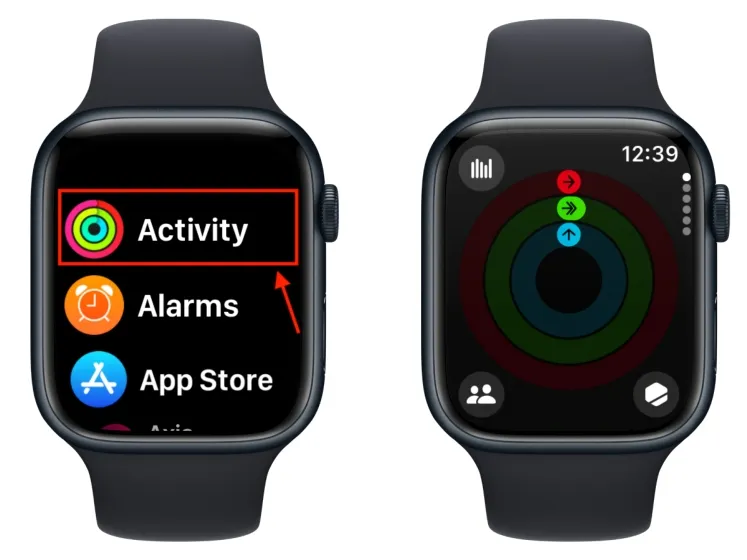
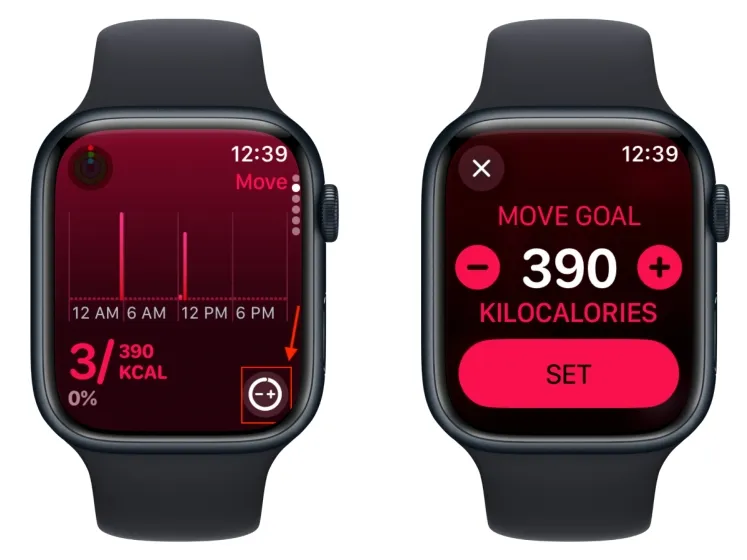
Etkinlik takibi, Apple Watch'un fitness hedeflerinize ulaşmanıza olanak tanıyan en kullanışlı özelliklerinden biridir. Günlük aktivite hedeflerini belirleyebilir, antrenmanları manuel olarak ekleyebilirsiniz; Apple Watch'unuz sizi kapatmanızı teşvik edecektir. fitness halkaları ve onlara ulaştığınızda size haber verin. Bununla birlikte, zaman ilerledikçe eski hedefleriniz fitness yolculuğunuzla uyumlu olmayabilir. Bu tür senaryolarda Apple Watch'unuzdaki etkinlik hedeflerini değiştirebilirsiniz. İyi uyku sağlık açısından çok önemli olduğundan Apple Watch'unuzda uykunuzu takip etmeyi unutmayın. Peki. Bununla birlikte, bu adım adım kılavuzda size Apple Watch'unuzda hareket, egzersiz, duruş ve kalori hedeflerinizi nasıl değiştireceğinizi anlatacağız. İçindekiler
Apple Watch'taki üç renkli halka, çeşitli Fitness Hedeflerini temsil eder. Kırmızı Halka, o ana kadar ne kadar aktif kalori yaktığınızı gösteren Hareket Hedefidir. Aktif kaloriler, etrafta dolaşarak, ayakta durarak, merdiven çıkarak, egzersiz yaparak ve benzer şekilde yaktığınız kalorilerdir.
, kaç dakika boyunca tempolu aktivite yaptığınızı gösterir. bir günde bitirdin. Varsayılan olarak Egzersiz Hedefi 30 dakikaya ayarlanmıştır.
Son olarak, en az 1 dakika boyunca ayağa kalkıp yürüdüğünüz saatleri gösteren Mavi Halka Duruş Hedefidir. Tekerlekli sandalye kullanan biri için Duruş halkası, Dönme halkasına dönüşerek en az 1 dakika boyunca itip kaktığınız saatleri gösterir.

Yapay zeka bugünlerde her şeyde (TV'lerde, dizüstü bilgisayarlarda, telefonlarda, web sitelerinde, hatta PDF editörlerinde) ve bu büyük patlama, OpenAI'nin ChatGPT'sinin çılgın başarısına bağlanabilir.
MSI Stealth A16 AI+, ince bir kasada güçlü CPU ve GPU performansı sunmaya çalışan, aynı zamanda uzun pil ömrü de sağlayan, her işi bilen bir ürün. Vasat ekranı can sıkıcı olsa da çoğunlukla başarılı oluyor.
Dün, OpenAI, X/Twitter aracılığıyla, ChatGPT'nin web sürümü için, AI sohbet robotuyla geçmiş konuşmalarınızı aramanıza olanak tanıyan yeni bir özelliği kullanıma sunmaya başladıklarını duyurdu.
FastestVPN, yüksek hız 27 Ekim'e kadar 29,99 ABD doları tutarındaki bu ömür boyu fırsatla 10 cihaza kadar performans ve güçlü güvenlik özellikleri.
Günümüzde tatilde (video) kameranın yerini akıllı telefonlar alıyor, taşınabilir bir müzik çalar görevi görüyor, tüm WhatsApp medyası için alana sahip ve ses dosyalarını, e-kitapları ve belgeleri barındırıyor.
Yeni nesil Ryzen 9000 X3D işlemcisinin yolumuza doğru ilerlediğini doğrulayan AMD, şimdi de amiral gemisi çipini duyurdu: Zen 5 mimarisinin yanı sıra devasa dizisinin yeni düzenlemesinden de faydalanacak olan Ryzen 7 9800X3D 64 MB önbellek.
Harici USB/Thunderbolt sürücüleri (diğer adıyla doğrudan bağlı depolama veya DAS), önemli dosyalarınızı hızlı bir şekilde yedeklemenin yanı sıra ihtiyaç duymadığınız verileri bilgisayarınızın hızlı dahili depolama alanında depolamanın son derece kullanışlı bir yoludur . Ayrıca konumlar ve cihazlar arasında veri aktarımı konusunda da son derece kullanışlıdırlar.
Konu ev güvenliği olduğunda video kalitesi bir lüksten daha fazlasıdır; bir zorunluluktur. Net ve ayrıntılı görüntüler, potansiyel tehditlerin belirlenmesinde ve evinizin iyi korunmasını sağlamada büyük fark yaratabilir. Ring, kameralarının netliğini, kullanılabilirliğini ve etkinliğini artırmak için tasarlanmış bir dizi özelleştirilebilir video ayarı sunar. İster deneyimli bir Ring kullanıcısı olun ister yeni başlıyor olun, bu ayarları anlamak sisteminizden en iyi şekilde yararlanmanıza yardımcı olabilir.

Yorumlar